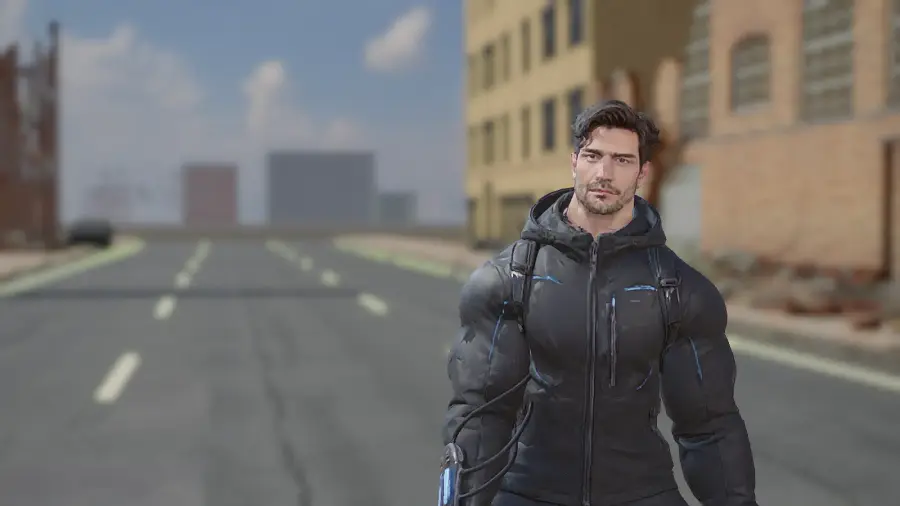
Dragon's Dogma 2: Dark Arisen
10月9日解禁。セーブで始められるか確認(Unmoored World からは不可)、新しい同時押しスキル2つをパッドで決め、あなたの版に何が届くかを確認。
コントローラー、キーボード、マウス向けのブラウザベースの診断ツール。推測ではなく証拠を求めるプレイヤーのために構築された、透明性の高い設定コンバーター。
ゲームとともに変わる3つのページ:今なにが無料か、なにが発売されるか、人気ゲームの操作方法。
10月9日解禁。セーブで始められるか確認(Unmoored World からは不可)、新しい同時押しスキル2つをパッドで決め、あなたの版に何が届くかを確認。
何も割り当て直せないから、手元の機器を測ろう:自分のトリガーでPerfect Start、水と溶岩の上でRamjet、ハンドルやキーボードの確認。
Overwatch、VALORANT、League of Legends、Dota 2 から来た? Deadlock がそのまま使うキーと、あなたを裏切るキーを確認して、パリィの猶予を練習しましょう。
左右のスティックで両方の操作タイプで塊を転がし、Switch 2版と無料アップデートでお持ちのソフトに何が加わるかを確かめましょう。
ミッションより先に、自分のパッドでEDFのヘリを飛ばそう:下降ボタンはなく、ローターは回り始めるまで時間がかかる。
各ラボでは、何が観測可能か、ブラウザが何を隠している可能性があるか、次に何を試すべきかを説明しています。結果は実用的な判断に直結します。
ソフトのインストールやデータ送信なしで、ボタン、トリガー、軸をリアルタイムに確認します。
02再現可能なブラウザ測定で、両スティックの中心ずれ、最大移動、安定性を測ります。
03静止中心を測定し、見える余裕値を加え、微細操作を失わない最小の実用デッドゾーンを探します。
04キーの押下、解放、リピート、同時入力をアクセスしやすいライブ配列で確認します。
05一般的なゲーム用キー組み合わせを試し、ブラウザに届いた同時入力を記録します。
06主要・補助ボタン、ホイール方向、押下時間を1つのテスト領域で確認します。
07見えるしきい値とタイムラインで、不自然に短いクリック間隔を検出します。
08 デスクトップガイド付き移動中にブラウザへ届いたポインターイベントの頻度と安定性を測ります。
09対応FPS間で腰だめ感度を変換し、cm/360を維持して計算式を表示します。
10ブラウザの機能、接続された入力パス、および次の適切な診断を、プライベートでエクスポート可能な準備状況レポートで確認します。
11中心復帰の安定性、フルサークルのカバレッジ、外周レンジ、対称性、トリガー、および接続された2つのコントローラーを再現可能な段階で分析します。
12 スマートフォン実際にプレイしているスマートフォンやタブレットで、マルチタッチの接点、画面端の到達性、接触時間、ブラウザが取得するモーションデータをマッピングします。
13 デスクトップ測定したデスク上の距離からマウスDPIを推定します。1回の測定を鵜呑みにせず、複数回実行して変動を定量化してください。
141つの物理キーを分離し、ダウンイベントの間隔を比較して、疑わしいチャタリングと通常のキー押しっぱなしによるリピート動作を区別します。
15競合、到達距離、指の負荷、慣れた配置の変更コストから3つの説明可能な案を比較します。
16保守的でソースにリンクされた互換性テーブルを検索し、ネイティブプレイ、テキストのみ、制限付き、未検証のサポートを区別します。
17「操作の違和感」をコントローラー、キーボード、マウス、タッチ操作の問題に対する再現可能な決定木に変換します。
18Minecraft のポータル座標、フレームタイムの予算、デッドゾーンのスケーリング、タッチターゲットの計画のための 4 つの透過的な計算機を使用します。
19反応時間、ブラウザのイベント遅延、キーリピート、コントローラー更新レート、デバイス識別を実際のハードウェアで測定します。
20 スマートフォン実際にプレイしているスマートフォンやタブレットで、タッチサンプリングレート、タップ遅延、リフレッシュの安定性、マルチタッチ数、モーションセンサーのレートを測定します。
21 デスクトップ生のカウントでマウスセンサーの加速、アングルスナッピング、静止ノイズ、トラッキング飛びを確認し、2つの表面を比較します。
22スマートフォンでクリックから発光までの遅延を測定:PCがクリックごとに発光し、スマートフォンがクリック音と発光を捉え、正直な±範囲付きの中央値を報告します。
23 デスクトップDualSenseやDualShock 4の生のHIDレポートを読み取り:バイト単位のスティック中心、ドリフト率、ジャイロバイアス、レポートレート、バッテリー、タッチパッドをWebHID経由で読み取り専用で確認します。
24対応ゲームのeDPIを計算し、プロの設定の中での位置を確認し、cm/360に変換し、DPIを変えても同じ感覚を保ちます。
25 デスクトップマウスが実際に設定されているDPI、ポーリングレート、バッテリー残量をソフトなしでマウスから直接読み取り、実測値と照らし合わせます。
26 スマートフォン90秒でスマートフォンがゲームに向いているかを確認:タッチ応答、ディスプレイ、発熱時の速度低下、ネットワークを採点し、BGMI、Free Fire、CODMなどについて解説します。
275回の試行で反応時間を測定し、マウス、ブラウザ、画面の遅延を測って差し引いた本当の反射速度を確認します。
281〜60秒モードまたはスペースキーで1秒あたりのクリック数を測定し、ベストの1秒と安定性を確認して、人間には不可能な速さのクリックを見つけます。
29どのコントローラーでも使える2分のガイド付きチェック:静止時のスティックドリフト、全周の可動域、すべてのボタンとトリガーを測り、推奨デッドゾーンと発売前の明確な判定を示します。
30 デスクトップ反対方向のキーを押したときにキーボードがキーを代わりに離すか(Snap Tap、Rapid Snap、SOCD処理)を確かめ、自分のカウンターストレイフのタイミングを測ります。
31オーバーワールドのXとZを、リンクするポータルを置くべきネザーの座標に変換します。逆方向にも対応し、ゲームが実際に使う丸め方で計算します。
32フレームレートを1フレームあたりのミリ秒に変換し、ポーリングレートで1フレームに何回の入力レポートが入るかを確認します。
33引き伸ばし解像度で画面上のすべてがどれだけ横に広がるか、そして横のエイムを縦と同じ感覚に戻すm_yawの値を確認します。
34 デスクトップいくつかのキーを10秒間ドラムのように叩き、キーボードが125・250・500 Hz、またはそれより速くレポートしているかを、イベントのリズムから読み取ります。
35 デスクトップ正確なcm/360で「速い?遅い?」のフリックを6ラウンド行い、最もコントロールしやすい感度まで絞り込みます。その後、コンバーターが扱うすべてのゲームでの値を表示します。
36画面が実際に動いているリフレッシュレートを測り、落ちたフレームを数え、動きを目で確認します。
37画面と着座位置に対して幾何学的に正しい視野角を、各レースゲームが実際に求める数値で表示します。トリプルモニターの角度とハンドルの回転角も計算します。
38古いCS2クロスヘアコードや古いコンソール設定を、新しいピクセル単位のクロスヘアに変換します。ゲームで読み込めるコードとコンソールコマンドの両方で出力し、新しいコードをコマンドに戻すこともできます。
39VALORANTとCS2の間でクロスヘアを持ち運べます。どちらかのゲームのコードを貼り付けると、あなたの解像度でピクセル単位に合わせたもう一方のコードが得られ、引き継げなかった項目はすべて一覧で示されます。
40 デスクトップハンドルを回してペダルを踏むだけ。ガイド付きチェックがすべての軸を特定し、センター、実際の回転角、分解能、ペダルの範囲、スパイクを測定して、何を直すべきかを示します。
41 デスクトップブラウザからグラフィックカードを読み取り、このサイトの全PCゲームの公式な最低・推奨スペックと照合します。レイトレーシング、VRAM、RAM、Windows 11も含めて。
42 デスクトップPCのDualSenseに本物のアダプティブトリガー効果(抵抗・ウェポンのクリック・振動)を送り、トリガーの押し込みと受ける力を並べて表示。ゲームが固いまま残したトリガーもリセットできます。
43Xbox・PlayStation・Switchのコントローラー図でボタンを押すと、残り2台の同じボタンが位置か刻印で光ります。完全な変換表つき。
44 デスクトップ机の上のフライトデバイス(スティック、スロットル、ラダーペダル、ヨーク)を一度に読み取り、各軸の到達、中心、揺れ、分解能、跳ねを、ハットスイッチと全ボタンとともにチェックします。
45 デスクトップアーケードスティックやレバーレスの入力をすべてテンキー表記と押していたフレーム数で表示。実行したコマンドと、大会ルールに照らしたSOCDモードの2段階チェックも。
46 デスクトップOBS用のコントローラー入力表示を作成。PlayStation・Xbox・Switchのパッド図、または格闘ゲームの入力履歴つきアーケードパネルを、ライブプレビューしてブラウザソースのURL1つにまとめます。
475.1chまたは7.1chの各スピーカーを、デバイス自身のチャンネルかブラウザの3Dオーディオで鳴らし、聞こえ方から問題を判定し、両方の方式で足音の方向感を採点します。
48マイクの音量とスペクトルをリアルタイムで表示し、10秒のチェックでチームメイトに聞こえる音(背景ノイズ、音割れ、ハム、Bluetoothハンズフリーの音質)と設定すべきしきい値を測定。録音して聞き返せます。
49ドライバーの図とリアルタイムの波形つき、5つの短いチェック:左右、極性、バランス、ヘッドホンと耳が届く低音と高音の限界、ビビり用スイープ。回答がそのまま判定になります。
50音がどれだけ遅れて届くかを3つの方法で測定:ビートに合わせてタップ、フラッシュに合わせてタップして自分のくせを相殺し音と映像のズレを求める、またはマイクでクリックをループ。
51あるゲームのFOVを入力すると、ほかの11本で同じ視野になる数値が、あなたの画面比率に合わせて表示されます。両方の視野でシーンも描きます。
52 デスクトップ1つのキーを5秒間できるだけ速く連打します。各押下の保持時間とキーが離れていた時間を読み取り、ラピッドトリガーをオフにした計測とオンにした計測を比較します。
53 デスクトップ1分あたりのアクション数を2通りで測ります。ついていける速さにペースが落ち着くキーとクリックのプロンプトドリルと、本当のアクションとスパムを分けるフリーカウンターです。
54マウスと同じ手の移動量でカーソルが動くタブレット範囲を、画面全体またはプレイフィールドへのマッピングで求め、タブレット上に実寸比で描きます。
一般知識はあなたのハードウェアを見ることができません。これらのラボは目の前のデバイスを測定し、証拠を画面のこちら側に残します。
反応ブロック、イベント→フレーム遅延、OSキーリピート、コントローラー更新レート、USBデバイス識別を1つのセッションレポートにまとめます。
遅延ラボを開く →触れずに5秒間サンプリングし、スティックごとの平均・最大・安定性と、検証できるデッドゾーンの推奨値を示します。
ドリフトテストを実行 →机上の目印区間で実際のセンサーカウントを測定し、反復測定の中央値を箱に印刷された数値と比較します。
DPIを測定 →1つの見栄えの良いピーク値ではなく、比較可能な測定における中央値、P95、長いギャップの割合を示します。
ポーリングを測定 →実際に使う移動・スプリント・アビリティの組み合わせを押し続け、届かない物理コードを記録します。
ゴーストをテスト →1秒あたりの生のタッチサンプル、タップ→フレーム遅延、リフレッシュの安定性、同時タッチ数、センサーレートを、手にしているスマートフォンで測定します。
タッチサンプリングレートをテスト →正確なタイトル、プラットフォーム、入力方法から始めてください。各ハブはプレイヤーを機能するテストへと誘導し、サポートされていない変換は拒否します。
モンハンワイルズ フォーカスモード トグルかホールドか · モンスターハンターワイルズ フォーカスモード
ゲームラボを開く →02 / MLBBMLBB エイムテスト · MLBB カスタムHUD設定
ゲームラボを開く →03 / BSブロスタ エイムテスト · ブロスタ エイムのコツ
ゲームラボを開く →04 / SF6スト6 モダンとクラシック · 昇龍拳が波動拳に化ける理由
ゲームラボを開く →05 / T8鉄拳8 フレームデータ · 鉄拳8 ジャストフレーム
ゲームラボを開く →06 / 2K27NBA 2K27 トレーナー · NBA 2K27 プロスティック
ゲームラボを開く →ラボでの測定値は、再現性があり、その技術的な境界内で解釈される場合に最も有用です。
ブラウザに送信される正確なイベント、ボタン、軸、ポインターのサンプルを確認します。
単一のノイズの多い数値に反応するのではなく、タイミング、分布、再現可能な条件を使用します。
設定を変更したり、ハードウェアを購入したり、修理を依頼したりする前に、ブラウザ、ポート、デバイスを比較します。
24の文書化されたゲームモデルで腰だめ感度を変換し、同じcm/360で全ゲームを比較し、目標の距離から逆算し、結果をデバイス内のプロファイルに保存します。
静止したスティックをサンプリングし、その95パーセンタイル中心を計算し、目に見えるマージンを追加して、意図的な微細な動きが提案されたデッドゾーンから確実に逃れることを確認します。
ツールと同じ入力エンジンで動く、ブラウザで遊べる無料ゲーム。ダウンロードもアカウントも不要です。そして初のデスクトップ向けレースゲームが Windows で配信中。