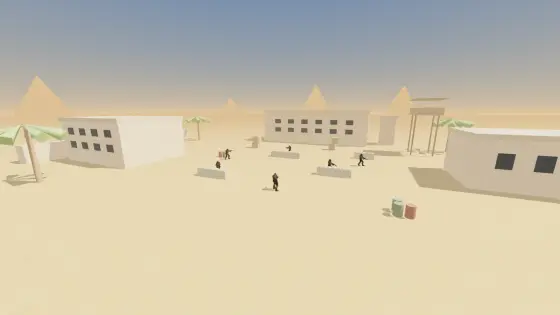
We Were Here Tomorrow
Zwei Spieler, je ein Walkie-Talkie: 19,99 €, Crossplay zwischen PC, PS5 und Xbox, PC-Anforderungen mit Windows 11 und ein Mikrofon in den Mindestanforderungen.
Browserbasierte Diagnosen für Controller, Tastaturen und Mäuse – plus transparente Einstellungskonverter für Spieler, die Beweise wollen, keine Vermutungen.

Vergleiche Konflikte, Reichweite und Lernaufwand in drei erklärten Plänen.
Game-Lab öffnen →Acht Übungen, fünf Arenen, deine echte Spielempfindlichkeit und eine tägliche Herausforderung mit weltweiten und nationalen Bestenlisten.
Play AimFlow →Vier Seiten, die sich mit den Spielen ändern: was gerade gratis ist, was erscheint, was auf Steam gespielt wird und wie jedes beliebte Spiel gesteuert wird.
Epic- und Steam-Giveaways mit den echten Fristen sowie die Epic-Titel der nächsten Woche.
Offene Daten · täglichRelease-KalenderJedes Spiel, das in den nächsten sechs Wochen erscheint, gefiltert nach Plattform, mit Links zu den Steuerungen.
Steam-Daten · täglichSteam Top 100Die 100 meistgespielten Spiele auf Steam, mit Controller-, DualSense- und Steam-Deck-Unterstützung auf einen Blick.
SteuerungsbibliothekSpielsteuerung & TastenbelegungenStandardbelegungen auf Tastatur und jedem Controller, eine visuelle Tastaturkarte und schnelle "Wie mache ich das"-Antworten.
Zwei Spieler, je ein Walkie-Talkie: 19,99 €, Crossplay zwischen PC, PS5 und Xbox, PC-Anforderungen mit Windows 11 und ein Mikrofon in den Mindestanforderungen.
Das erste Final Fantasy in HD-2D: 49,99 $ oder 59,99 $ für die Deluxe-Edition, der Vorbestellerbonus, der übertragbare Demo-Spielstand, Switch 2 und die PC-Systemanforderungen.
Ein Einzelspieler-Action-RPG in Pixelgrafik im Steam Early Access: was der Plan für 1.0 zu Koop und Konsolen sagt, die Next-Fest-Demo und die genügsamen PC-Anforderungen.
Ein Schwierigkeitsgrad und ein Custom Mode, den kaum jemand geöffnet hat: Sieh dir an, was jede der sieben Optionen im Kampf bewirkt, und lasse das Standard-Layout auf deinem eigenen Pad aufleuchten.
Das First-Person-Soulslike der Ghostrunner-Macher schaltet weltweit im selben Moment frei: $39.99, Game Pass Ultimate und die PC-Anforderungen.
Jetzt erhältlich. Prüfe, ob dein Spielstand es starten kann – die Unmoored World kann es nicht –, triff die zwei neuen Waffen-Skill-Akkorde auf deinem Controller und sieh, was deine Version erhält.
Hier lässt sich nichts neu belegen, also miss das, was du hast: Drücke deinen Trigger passend zum perfekten Start, jage einen Ramjet über Wasser und Lava und teste dein Lenkrad oder deine Tastatur.
Kommst du von Overwatch, VALORANT, League oder Dota 2? Finde heraus, welche deiner Tasten Deadlock wiederverwendet und welche dich verraten, und trainiere das Parry-Fenster.
Jedes Labor erklärt, was es beobachten kann, was der Browser möglicherweise verbirgt und was als Nächstes zu versuchen ist. Ergebnisse bleiben mit einer praktischen Entscheidung verbunden.
Prüfe alle gemeldeten Buttons, Trigger und Achsen live, ohne Softwareinstallation oder Upload von Controllerdaten.
02Miss Mittelpunktabweichung, maximale Bewegung und Stabilität beider Analogsticks in einer wiederholbaren Browser-Messung.
03Miss die Ruhelage, füge eine sichtbare Reserve hinzu und finde die kleinste praktische Deadzone ohne feine Bewegung zu verlieren.
04Sieh Tastendrücke, Loslassen, Wiederholungen und gleichzeitige Tasten auf einer zugänglichen Live-Tastatur.
05Teste typische Gaming-Kombinationen und dokumentiere, welche gleichzeitigen Tasten den Browser erreichen.
06Prüfe Haupt-, Neben-, Mittel- und Zusatztasten, Mausrad-Richtung und Haltedauer in einer Testfläche.
07Finde verdächtig kurze Abstände zwischen Browser-Klicks mit sichtbarer Schwelle und Sitzungstimeline.
08 DesktopMiss Rate und Stabilität der Pointer-Ereignisse, die während einer geführten Bewegung den Browser erreichen.
09Rechne Hip-Fire-Sensitivität zwischen unterstützten FPS-Spielen um, erhalte cm/360 und sieh die Formel.
10Überprüfe Browser-Funktionen, verbundene Eingabepfade und die nächste passende Diagnose in einem privaten, exportierbaren Bereitschaftsbericht.
11Analysiere Zentrierstabilität, Vollkreis, Außenbereich, Symmetrie, Trigger und zwei Controller in wiederholbaren Phasen.
12 HandyErfasse Multi-Touch-Kontakte, Randbereiche, Kontaktdauer und vom Browser bereitgestellte Bewegungsdaten auf dem Smartphone oder Tablet, mit dem du tatsächlich spielst.
13 DesktopSchätze die beobachtete Maus-DPI anhand einer gemessenen Schreibtischdistanz, wiederhole mehrere Durchläufe und quantifiziere die Abweichung, anstatt einem einzigen Durchgang zu vertrauen.
14Isoliere eine physische Taste, vergleiche die Intervalle von Down-Ereignissen und unterscheide verdächtiges Prellen vom normalen Wiederholungsverhalten gehaltener Tasten.
15Vergleiche drei nachvollziehbare Belegungen nach Konflikten, Reichweite, Fingerlast und dem Preis, Gewohntes zu ändern.
16Durchsuche eine quellenbasierte Kompatibilitätstabelle. Unterscheide natives Spiel, Texteingabe, eingeschränkte und ungeprüfte Unterstützung.
17Verwandle „meine Steuerung fühlt sich falsch an“ in einen reproduzierbaren Entscheidungsbaum für Probleme mit Controller, Tastatur, Maus oder Touch.
18Nutze vier transparente Rechner für Minecraft-Portal-Koordinaten, Frame-Time-Budgets, Deadzone-Skalierung und Touch-Target-Planung.
19Reaktionszeit, Browser-Ereignisverzögerung, Tastenwiederholung, Controller-Updaterate und Geräteidentität auf der eigenen Hardware messen.
20 HandyMiss Touch-Abtastrate, Tipp-Latenz, Bildwiederholung, Multitouch-Kapazität und Sensorrate auf dem Smartphone oder Tablet, mit dem du wirklich spielst.
21 DesktopPrüfe einen Maussensor mit Rohzählwerten auf Beschleunigung, Winkelkorrektur, Ruhe-Rauschen und Tracking-Aussetzer und vergleiche zwei Unterlagen.
22Miss die Klick-zu-Photon-Latenz mit dem Smartphone: Der PC blitzt bei jedem Klick, das Telefon hört den Klick, sieht den Blitz und meldet den Median mit ehrlicher ±-Spanne.
23 DesktopLies die rohen HID-Berichte eines DualSense oder DualShock 4: Stick-Mitten auf das Byte genau, Drift in Prozent, Gyro-Bias, Berichtsrate, Akku und Touchpad, nur lesend über WebHID.
24Berechne eDPI für jedes unterstützte Spiel, sieh, wo es unter Profi-Einstellungen liegt, wandle es in cm/360 um und behalte beim DPI-Wechsel dasselbe Gefühl.
25 DesktopSieh, auf welche DPI, Polling-Rate und welchen Akkustand deine Maus wirklich eingestellt ist – direkt von der Maus gelesen, ohne Software – und prüfe es gegen eine echte Messung.
26 HandyFinde in 90 Sekunden heraus, ob dein Handy zum Spielen taugt: Touch-Reaktion, Display, Drosselung bei Wärme und Netzwerk – bewertet und erklärt für BGMI, Free Fire, CODM und mehr.
27Teste deine Reaktionszeit in fünf Versuchen und sieh deinen wahren Reflex, wobei die Verzögerung von Maus, Browser und Bildschirm gemessen und abgezogen wird.
28Messe deine Klicks pro Sekunde in 1 bis 60 Sekunden Modi oder mit der Space-Taste, sieh dir deine beste Sekunde und Konsistenz an und erkenne Klicks, die zu schnell für Menschen sind.
29Ein geführter zweiminütiger Check für jeden Controller: Stick-Drift im Ruhezustand, Vollkreis-Bereich, jede Taste und jeder Trigger, gefolgt von einer empfohlenen Deadzone und einem klaren Urteil vor dem Launch-Tag.
30 DesktopFinde heraus, ob deine Tastatur beim Drücken der Gegenrichtung eine Taste für dich loslässt — Snap Tap, Rapid Snap oder SOCD-Verhalten — und messe deine Counter-Strafes.
31Berechne Overworld X- und Z-Koordinaten in Nether-Koordinaten für ein verknüpftes Portal oder umgekehrt, unter Verwendung der spielinternen Rundung.
32Konvertiere die Bildrate in Millisekunden pro Frame und sieh dir an, wie viele Eingabesignale deine Polling-Rate in jedem Frame unterbringt.
33Sieh dir an, wie stark eine gestreckte Auflösung das Bild verbreitert und welcher m_yaw-Wert das horizontale Zielen wieder wie das vertikale anfühlen lässt.
34 DesktopTrommle zehn Sekunden lang auf ein paar Tasten und finde heraus, ob deine Tastatur mit 125, 250 oder 500 Hz oder schneller abfragt – abgelesen am Rhythmus ihrer Events.
35 DesktopSechs Runden mit „schneller oder langsamer?“-Flicks bei exakten cm/360, um dich an die am kontrolliertesten wirkende Empfindlichkeit heranzutasten – inklusive des Werts für jedes Spiel im Konverter.
36Messe die tatsächliche Bildwiederholrate deines Bildschirms, zähle verlorene Frames und prüfe die Bewegung mit eigenen Augen.
37Erhalte das geometrisch korrekte Sichtfeld für deinen Bildschirm und Sitzplatz, in dem Format, das das jeweilige Rennspiel verlangt, inklusive Triple-Screen-Winkeln und Lenkrad-Rotation.
38Wandle einen alten CS2-Fadenkreuz-Code oder alte Konsolenbefehle in das neue Pixel-Fadenkreuz um – als Code für den Spielimport oder als Konsolenbefehle – oder lies einen neuen Code in Befehle zurück.
39Übertrage dein Fadenkreuz zwischen VALORANT und CS2: Füge den Code eines Spiels ein und erhalte den Code für das andere, pixelgenau für deine Auflösungen, inklusive einer Liste aller nicht übertragbaren Einstellungen.
40 DesktopLenkrad und Pedale drehen bzw. treten: Ein geführter Test benennt jede Achse, misst Mitte, echten Lenkwinkel, Auflösung, Pedalweg sowie Ausreißer und gibt Tipps zum Anpassen.
41 DesktopLiest deine Grafikkarte über den Browser aus und prüft sie dann gegen die offiziellen Mindest- und empfohlenen Anforderungen jedes PC-Spiels auf der Website: Raytracing, VRAM, RAM und Windows 11 inklusive.
42 DesktopSende echte Adaptive-Trigger-Effekte an einen DualSense am PC — Widerstand, Waffen-Klicks, Vibration — beobachte den Weg jedes Triggers gegen die wirkende Kraft und setze einen Trigger zurück, den ein Spiel steif hinterlassen hat.
43 DesktopLies den Akku eines DualSense, DualSense Edge oder DualShock 4 am Computer ohne Installation: den Ladezustand, die 10%-Stufe, die der Controller meldet, die an deinem eigenen Controller gemessene Restlaufzeit und die Firmware-Version.
44 DesktopLies den Akku eines Switch Pro Controllers oder eines Joy-Con-Paars am Computer aus, ohne etwas zu installieren: die Stufe, die der Controller meldet, ob er lädt, die Akkuspannung hinter dieser Stufe sowie die Farben und die Firmware, die er über sich angibt.
45Tippe auf eine beliebige Taste eines gezeichneten Xbox-, PlayStation- oder Switch-Controllers und sieh dir die gleiche Taste auf den anderen beiden an, nach Position oder aufgedrucktem Buchstaben, mit einer vollständigen Konvertierungstabelle.
46 DesktopLiest jedes Fluggerät auf deinem Tisch gleichzeitig aus – Stick, Schubhebel, Seitenruderpedale, Yoke – und prüft jede Achse auf Reichweite, Mitte, Jitter, Auflösung und Ausreißer, zusammen mit dem Hat-Switch und jeder Taste.
47 DesktopJede Eingabe eines Arcade-Sticks oder leverless Controllers in Numpad-Notation mit den gehaltenen Frames, den ausgeführten Bewegungen und einem zweistufigen Check des SOCD-Modus gemäß Turnierregeln.
48 DesktopErstelle eine Controller-Eingabeanzeige für OBS: ein gezeichnetes PlayStation-, Xbox- oder Switch-Gamepad oder ein Arcade-Panel mit Eingabeverlauf für Kampfspiele, live in der Vorschau als eine Browser-Quellen-URL.
49Spielt jeden Lautsprecher eines 5.1- oder 7.1-Setups auf den Kanälen deines Geräts oder über das 3D-Audio des Browsers ab, zeigt dir anhand dessen, was du hörst, was nicht stimmt, und bewertet deine Richtungsortung für Schritte in beiden Modis.
50Zeigt den Pegel und das Spektrum deines Mikrofons live an. Ein zehnsekündiger Check misst dann, was deine Teamkollegen hören – Hintergrundgeräusche, Clipping, Brummen, Bluetooth-Freisprechqualität – sowie den einzustellenden Schwellenwert; aufnehmen und abspielen.
51Fünf kurze Checks mit visualisierten Treibern und Live-Scope: Links und Rechts, Polarität, Balance, wie tief und wie hoch deine Kopfhörer und Ohren kommen sowie ein Rattle-Sweep – jede Antwort führt zu einem Urteil.
52Drei Wege, um zu messen, wie spät dein Ton ankommt: im Takt tippen, zu einem Blitz tippen, um das eigene Timing herauszurechnen und die Audio-/Video-Lücke zu finden, oder einen Klick durch dein Mikrofon schleifen.
53Gib dein FOV in einem Spiel ein und erhalte den Wert für die gleiche Ansicht in elf anderen Spielen, passend zu deinem Bildschirmformat, inklusive visueller Darstellung.
54 DesktopDrücke eine Taste fünf Sekunden lang so schnell du kannst: Die Seite misst, wie lange jeder Tastendruck gehalten wird und wie lange die Taste losgelassen bleibt, und vergleicht einen Durchgang mit deaktiviertem Rapid Trigger mit einem mit aktiviertem.
55 DesktopMesse Aktionen pro Minute auf zwei Arten: einen Test mit Tasten- und Klick-Befehlen, dessen Tempo sich an deinem Rhythmus orientiert, und einen freien Zähler, der echte Aktionen von Spam trennt.
56Finde die Tablet-Fläche, die den Cursor pro Zentimeter genauso weit bewegt wie deine Maus – abgebildet auf den gesamten Bildschirm oder das Spielfeld, maßstabsgetreu auf deinem Tablet gezeichnet.
Allgemeinwissen kann deine Hardware nicht sehen. Diese Labs messen das Gerät vor dir und behalten die Beweise auf deiner Seite des Bildschirms.
Reaktionsblöcke, Event-zu-Frame-Verzögerung, OS-Tastenwiederholung, Controller-Update-Rate und USB-Geräteidentität in einem Sitzungsbericht.
Latenz-Lab öffnen →Ein fünfsekündiges Sample ohne Eingabe mit Durchschnitt, Maximum und Stabilität pro Stick sowie einer Deadzone-Empfehlung, die du verifizieren kannst.
Drift-Test starten →Messe echte Sensor-Zählungen über eine markierte Schreibtischdistanz und vergleiche den Median wiederholter Durchläufe mit der Zahl auf der Verpackung.
DPI messen →Median, P95 und Anteil langer Lücken über vergleichbare Durchläufe statt nur einer schmeichelhaften Spitzenzahl.
Polling-Benchmark →Halte die Bewegungs-, Sprint- und Fähigkeits-Cluster, die du tatsächlich benutzt, und zeichne die physischen Codes auf, die nicht ankommen.
Ghosting testen →Rohe Touch-Samples pro Sekunde, Tipp-zu-Frame-Verzögerung, Bildwiederholrate, gleichzeitige Kontakte und Sensorrate, gemessen auf dem Smartphone in deiner Hand.
Touch-Abtastrate testen →Beginne mit dem exakten Titel, der Plattform und der Eingabemethode. Jeder Hub schickt den Spieler zu einem funktionierenden Test und verweigert nicht unterstützte Konvertierungen.
mh wilds Fokus-Modus umschalten oder halten · monster hunter wilds fokus-modus
Game-Lab öffnen →02 / MLBBmlbb aim-test · mlbb benutzerdefinierte hud-einstellungen
Game-Lab öffnen →03 / BSbrawl stars aim-test · brawl stars aim-tipps
Game-Lab öffnen →04 / SF6sf6 modern vs classic · warum kommt mein dragon punch als fireball raus
Game-Lab öffnen →05 / T8tekken 8 framedaten · tekken 8 just frame
Game-Lab öffnen →06 / 2K27nba 2k27 Trainer · nba 2k27 Pro Stick
Game-Lab öffnen →Ein Messwert aus dem Labor ist am nützlichsten, wenn er reproduzierbar ist und innerhalb seiner technischen Grenzen interpretiert wird.
Sieh dir die exakten Ereignisse, Tasten, Achsen oder Zeiger-Samples an, die an den Browser gesendet werden.
Nutze Timings, Verteilungen und reproduzierbare Bedingungen, anstatt auf eine einzelne, ungenaue Zahl zu reagieren.
Vergleiche Browser, Anschlüsse und Geräte, bevor du Einstellungen änderst, Hardware kaufst oder eine Reparatur anforderst.
Konvertiere deine Hip-Fire-Empfindlichkeit über 70 dokumentierte Spielmodelle hinweg, vergleiche jedes Spiel bei derselben cm/360, berechne eine Zieldistanz und speichere das Ergebnis in einem gerätelokalen Profil.
Abtastung des ruhenden Sticks, Berechnung des 95. Perzentils der Mitte, Hinzufügen eines sichtbaren Spielraums und Überprüfung, ob bewusste Mikrobewegungen die vorgeschlagene Deadzone noch verlassen.
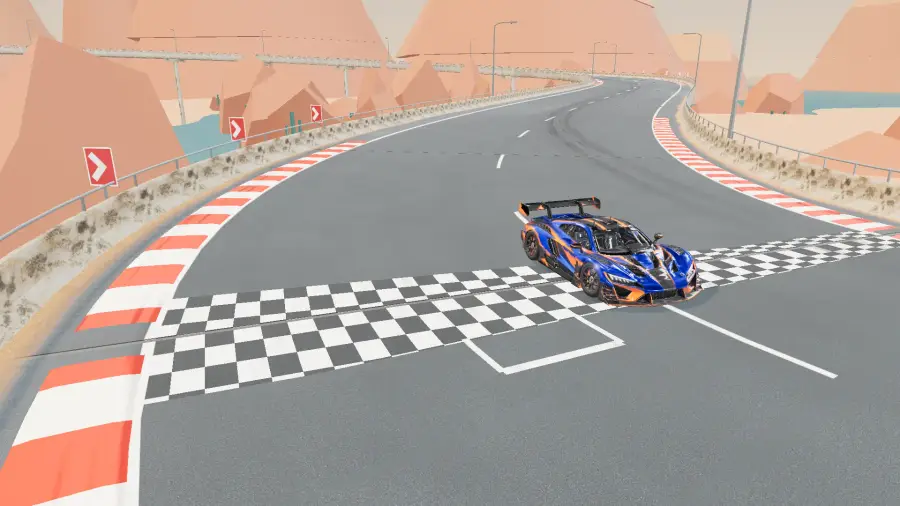
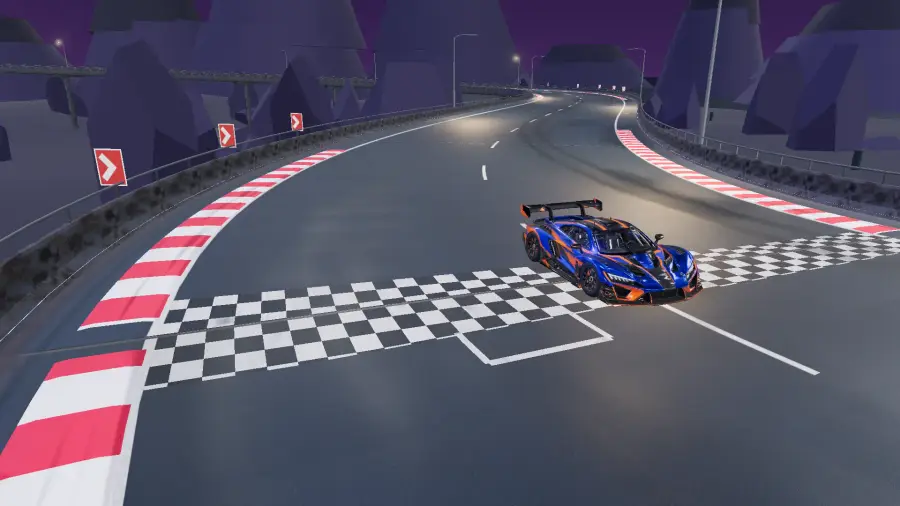
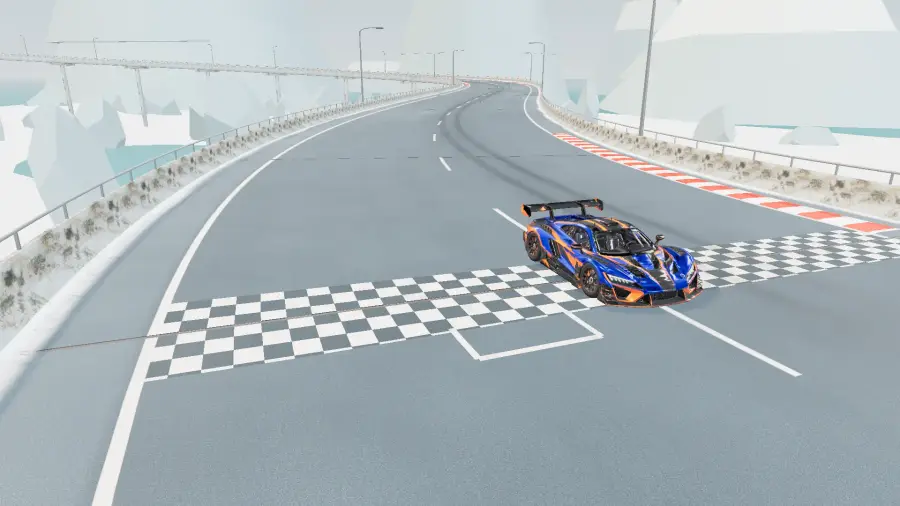
Kostenlose Spiele, die in deinem Browser auf derselben Eingabe-Engine laufen wie unsere Tools – ohne Download und ohne Konto. Dazu unser eigenes Rennspiel, jetzt bei Google Play und für Windows erhältlich.

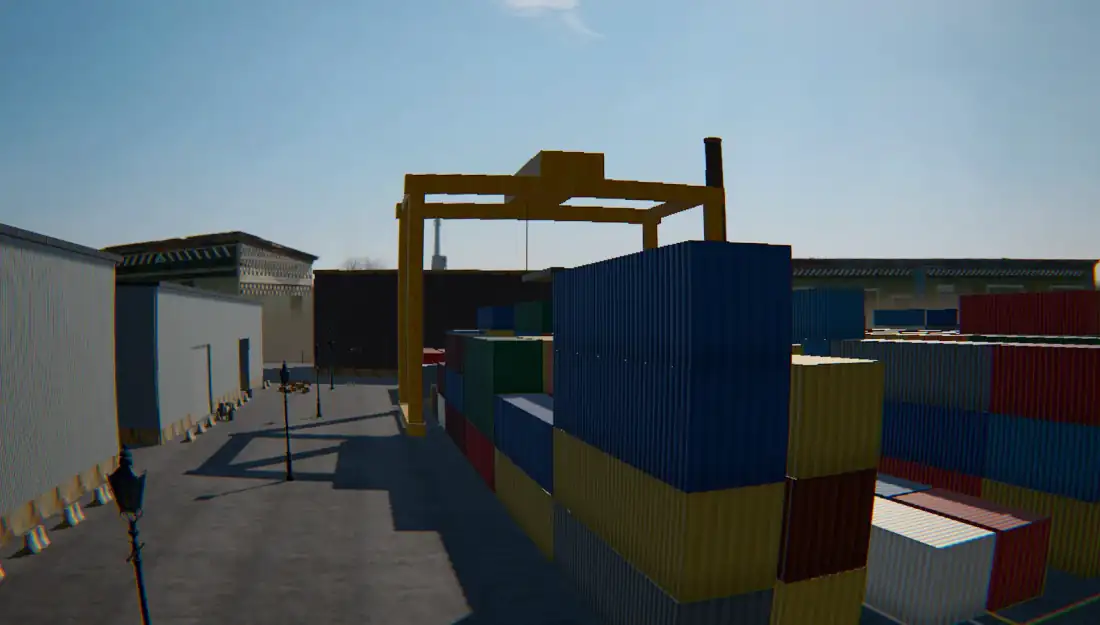
 Kostenlos im Browser ARCBREAKER Zerstöre die Transporter des Syndikats. Häng ab, was dich jagt. Kostenlos im Browser AFTERLIGHT Sieben Rennmodi, neun Autos, ein Bildschirm. NeuKostenlos im Browser FPV-Simulator PROPWASH Flieg durch einen echten Steinbruch oder ein Containerlager, in FPV. Scharf schalten und fliegen
Keymap Labs behauptet nicht, dass ein Browser Hardware zertifizieren kann. Es liefert dir klarere Beweise, spielorientierte Wege, einen wiederholbaren Tuning-Pfad und portable lokale Berichte.

Ich antworte nur basierend auf dieser Seite — den 28 Browser-Tests, der Steuerungs-Bibliothek für 46 Spiele, den Empfindlichkeits-Konvertern und den zwei Spielen. Ich kann dir sagen, welche Seite du öffnen sollst, wie ein Tool funktioniert und was das Ergebnis bedeutet.
Ich werde nicht raten. Wenn etwas nicht auf der Seite ist, werde ich das sagen.
Antworten stammen von den Seiten dieser Website.